
Modifier une page existante
Pour modifier une page, deux méthodes s'offrent à vous.
Commencez par cliquer sur « Pages » dans votre barre latérale. Une fois sur cette page, cliquez sur le nom de la page que vous souhaitez modifier, ou passez la souris sur son titre et sélectionnez « Modifier ».
Une autre façon de modifier une page existante consiste à cliquer sur « Modifier la page » dans la barre d'outils supérieure lorsque vous vous trouvez sur l'interface publique de cette page ; cela vous redirigera vers l'interface d'administration de cette page.
Une fois que vous avez terminé de modifier tout le contenu, cliquez sur « Prévisualiser les modifications » pour voir le résultat, ou cliquez sur « Mettre à jour » pour enregistrer et publier vos modifications.
Ajouter une nouvelle page
Pour ajouter une nouvelle page, cliquez sur « Pages » dans votre barre latérale. Une fois sur l'écran « Pages », cliquez sur le bouton « Ajouter », situé en haut de la page. Commencez par saisir le titre de la nouvelle page que vous souhaitez ajouter. Ce titre sera intégré à l'URL de votre site web.
Le nouveau titre et l'adresse de la page apparaîtront sous la forme d'un permalien (l'URL de cette page) sous le champ du titre. Si vous souhaitez modifier le nom de ce permalien, cliquez sur « Modifier » à côté de l'URL, saisissez le titre souhaité, puis cliquez sur « OK ».
Sélectionnez un modèle dans la liste déroulante « Modèles » située dans la section « Attributs de la page ». Pour les pages non personnalisées, utilisez le modèle « Bibliothèque de modèles ».
Ajouter un nouveau module
Une fois que vous aurez sélectionné le modèle « Bibliothèque de modèles » pour votre nouvelle page, vous aurez accès à tous les modules de votre bibliothèque de modèles personnalisée. Considérez ces modules comme des éléments de base qui vous aideront à créer votre nouvelle page.
Pour parcourir les modules disponibles, rendez-vous dans votre bibliothèque de modèles ici. Pour ajouter un nouveau module à votre page, passez la souris sur le bouton bleu « Ajouter un module » afin d'afficher la liste des modules classés par nom. Sélectionnez celui que vous souhaitez ajouter, puis commencez à saisir du contenu dans les champs correspondants.
Ajouter un lien
Pour insérer un lien dans un module de contenu, sélectionnez le texte que vous souhaitez transformer en lien, puis cliquez sur l'icône de lien dans la barre d'outils. Collez l'URL dans le champ prévu à cet effet.
S'il s'agit d'un lien interne, vous pouvez saisir le titre de la page souhaitée dans le champ de recherche. Si l'URL correspond à un lien externe et que vous souhaitez que la page s'ouvre dans un nouvel onglet lorsque les utilisateurs cliquent sur le lien, cliquez sur l'icône des paramètres située à côté du champ et cochez la case « Ouvrir le lien dans un nouvel onglet ».
Si vous souhaitez héberger un fichier (par exemple, un PDF) sur votre site web, ajoutez-le à la médiathèque et copiez le lien indiqué dans les détails de la pièce jointe.
Ajouter un lien d'ancrage
Un lien d'ancrage vous permet de créer un lien vers une section spécifique d'une page. Pour insérer un lien d'ancrage, cochez la case située en haut du module (si elle est disponible).
Saisissez l'identifiant dans le champ « Lien d'ancrage ». Veillez à ce que le texte soit en minuscules et ne comporte aucun espace (vous pouvez utiliser des tirets). Par exemple : « content-block » ou « mission-statement ».
Pour créer le lien, ajoutez l'identifiant précédé d'un # à la fin de l'URL de la page.
Par exemple : https://sensplex.ca/training-manual/how-to#edit-existing
Ajouter un titre et une description
Pour ajouter un titre ou une description meta à une page ou à un article, rendez-vous dans la section « Yoast SEO » et remplissez les champs « Titre SEO » et « Description meta ».
Il est recommandé que chaque URL unique de votre site web dispose d'un titre Meta et d'une description Meta uniques.
Titres Meta : 70 caractères maximum
Descriptions Meta : 107 à 150 caractères
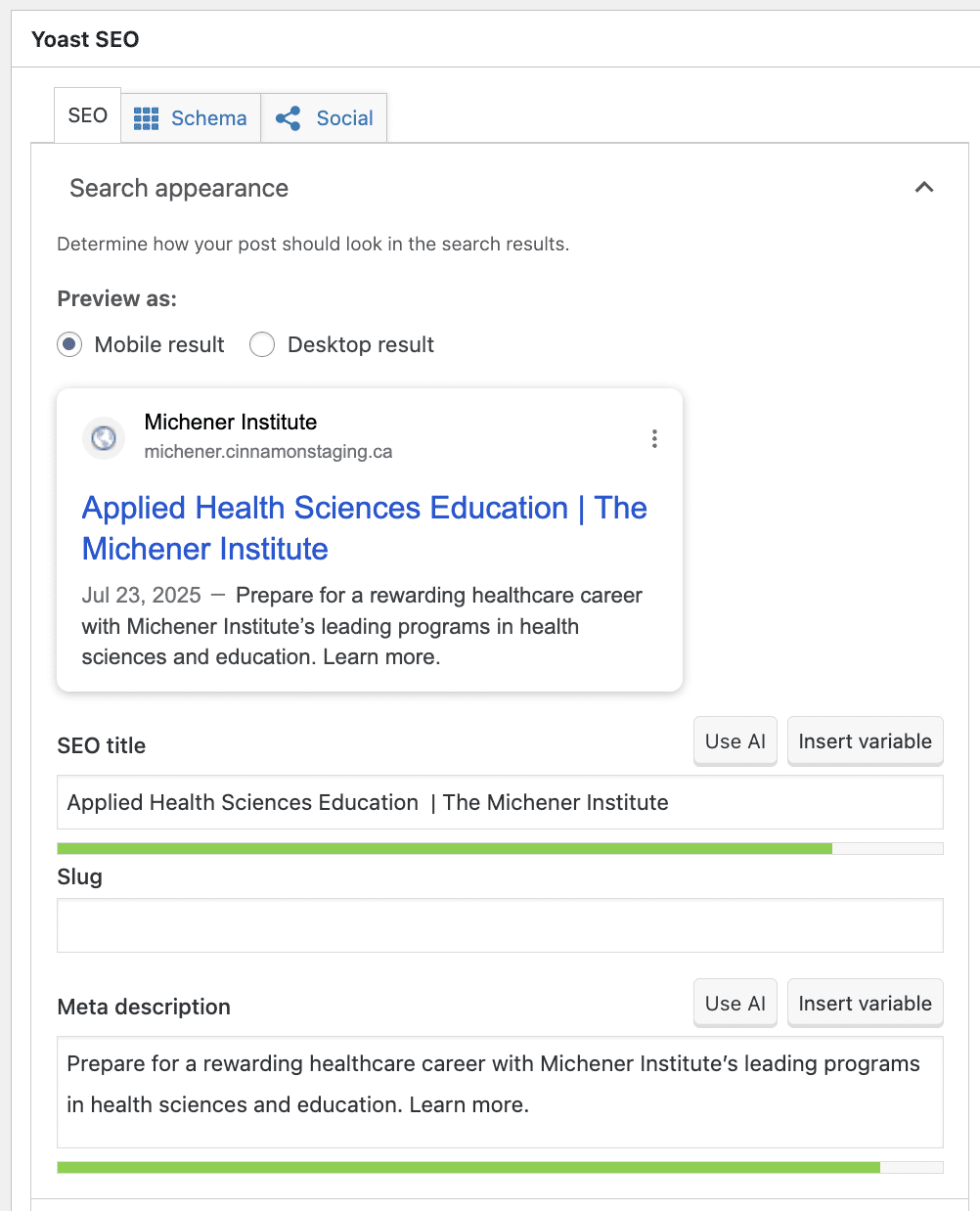
Modifier ou utiliser les paramètres de la page
Aperçu d'une page
À tout moment, lorsque vous créez ou modifiez une page ou un article, vous pouvez prévisualiser votre travail en cliquant sur « Prévisualiser les modifications » dans la section « Publier » (située dans la colonne de droite).
Cela ouvrira l'interface de la page dans une nouvelle fenêtre, affichant les modifications non enregistrées. Vous pouvez soit revenir à votre écran d'édition et cliquer sur le bouton bleu « Mettre à jour », soit continuer à modifier votre mise en page ou votre contenu.
Modifier, créer ou publier une page
Vous pouvez à tout moment mettre à jour votre page en cliquant sur « Mettre à jour ». Vous pouvez également enregistrer votre nouvelle page ou votre nouvel article pour le modifier ultérieurement en cliquant sur « Enregistrer le brouillon », ou bien cliquer sur « Publier » pour publier la nouvelle page.
Supprimer ou masquer une page
Pour supprimer une page, passez la souris sur le titre de la page que vous souhaitez supprimer. La fenêtre s'agrandit alors pour afficher différents champs, dont « Corbeille ».
Cliquez sur le bouton « Corbeille » pour supprimer la page.
N'oubliez pas de supprimer la page du menu de navigation en vous rendant dans « Apparence > Menus ».
Remarque : vous pouvez également supprimer une page en cliquant sur « Déplacer vers la corbeille » dans la section « Publier » de chaque page.
Pour masquer une page, modifiez le « Statut » dans la section « Publication » de la page que vous souhaitez masquer, en passant de « Publiée » à « Brouillon ».
Une fois vos modifications terminées, cliquez sur « Mettre à jour » ou sur « Annuler » si vous souhaitez revenir en arrière sans enregistrer les modifications.
Ajoutez des images, des vidéos et des fichiers PDF à votre site
Pour ajouter des images, des vidéos et des fichiers PDF à la médiathèque, cliquez sur « Médias » dans la barre latérale. Une fois sur cette page, cliquez sur « Ajouter » en haut de l'écran. Vous pouvez y glisser-déposer ou télécharger de nouveaux fichiers multimédias.
Sur le côté gauche de cette page, vous verrez une section intitulée « Catégories de médias ». Vous pouvez créer plusieurs balises personnalisées et les utiliser pour organiser vos médias au sein de la bibliothèque. Sélectionnez autant de balises que vous le souhaitez pour gérer facilement votre bibliothèque de médias à mesure qu'elle s'enrichit.
Pour garantir que votre site reste optimisé en termes de vitesse, veillez à ce que vos images aient une taille appropriée et ne dépassent pas 2 Mo (taille recommandée : 1 Mo). Utilisez l'application web Squoosh pour réduire la taille de vos images si nécessaire.
Consultez ici la liste complète des tailles d'image recommandées pour les différentes images de votre site.
Texte alternatif
Chaque fois que vous importez une image dans WordPress, vous verrez plusieurs champs à remplir, notamment le titre de l'image, la légende, la description générale et le texte alternatif.
Nous vous recommandons de rédiger des textes ALT courts et concis ; la longueur idéale est de 125 caractères maximum. N'oubliez pas que chaque image de votre site doit comporter un texte ALT afin de respecter la loi AODA (à moins qu'il ne s'agisse d'une image « décorative »).
fichiers PDF
Téléchargez des fichiers PDF dans votre médiathèque pour générer une « URL de fichier », que vous trouverez dans les détails de l'image.
Pour ajouter un lien vers un fichier PDF sur une page de votre site :
- trouver le fichier PDF dans la médiathèque
- cliquez sur le bouton « Copier l'URL dans le presse-papiers »
- Ouvrez la page sur laquelle vous souhaitez ajouter le lien vers le fichier PDF
- Commencez à créer un lien (sous forme de lien texte ou de bouton)
- collez l'URL du PDF dans le champ URL
- cochez la case « Ouvrir le lien dans un nouvel onglet »
Vidéos
Pour ajouter une vidéo à votre site web, utilisez le « module Contenu », puis sélectionnez le type de média « Vidéo » dans la bibliothèque de modèles. Nous vous déconseillons fortement de télécharger des vidéos directement dans la bibliothèque de médias, car les fichiers sont trop volumineux et ralentiraient le site.
Lorsque vous intégrez une vidéo, vous devez récupérer son identifiant, qui se trouve généralement à la fin de l'URL :
- Pour YouTube : https://www.youtube.com/watch?v=YSO9QoN3yzQ → L'identifiant de la vidéo est «YSO9QoN3yzQ »
- Pour Vimeo : https://vimeo.com/347119375 → L'identifiant de la vidéo est «347119375 »
Utilisez cet identifiant dans le champ prévu à cet effet lorsque vous ajoutez la vidéo afin de garantir une intégration correcte.
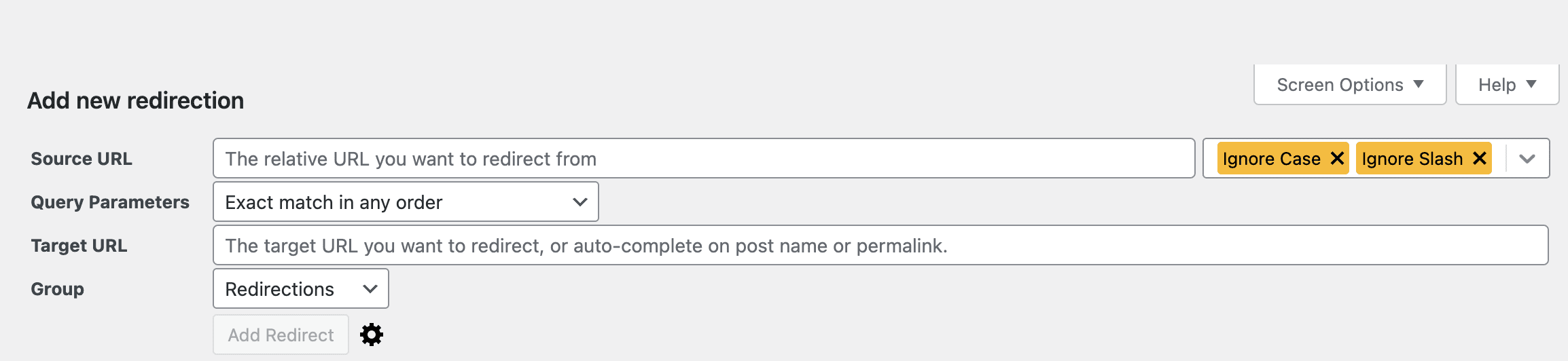
- Dans WordPress, sous « Outils », sélectionnez « Redirection ». Toutes les redirections y sont répertoriées.
- Pour ajouter une nouvelle redirection, sélectionnez « Ajouter » en haut de la page.
- L'« URL source » correspond à l'URL raccourcie à partir de laquelle vous souhaitez effectuer la redirection (c'est-à-dire l'URL raccourcie telle qu'elle existait sur l'ancien site web)
- L'« URL de destination » correspond à l'URL raccourcie vers laquelle vous souhaitez être redirigé (c'est-à-dire l'URL raccourcie telle qu'elle existe sur votre nouveau site web).
- Sélectionnez « Ajouter une redirection »
Vous pouvez modifier, supprimer ou désactiver les redirections en passant la souris sur la redirection dans la liste.
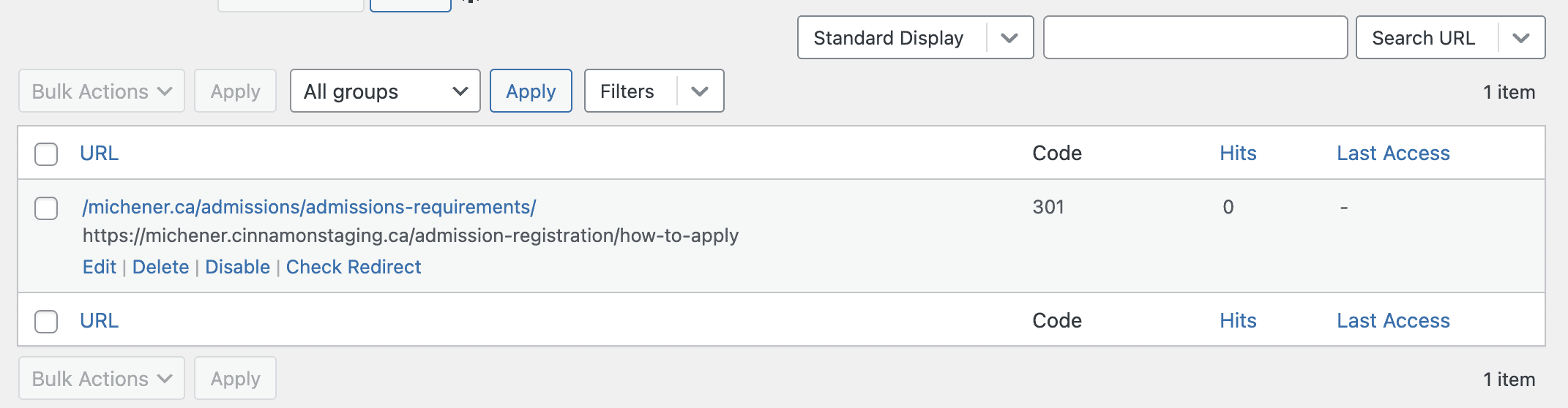
Vous pouvez également sélectionner « Vérifier la redirection » pour vous assurer que la redirection fonctionne comme prévu.
Remarque:
- Le « slug d'URL » désigne la partie d'une URL qui suit le nom de domaine et identifie une page spécifique (par exemple : https://www.cinnamontoast.ca/studio)
- Les pages dont l'URL restera inchangée sur le nouveau site web par rapport à l'ancien n'ont pas besoin de redirection. L'ajout d'une redirection vers la même URL entraînera une erreur sur la page.
- Les redirections ne peuvent être appliquées qu'à une URL source située au sein du domaine du site web.